
IT의 모든 것, 코아아이티
영상, 이미지 편집을 무료로 할 수 있는 유틸리티 프로그램 모음 본문
안녕하세요. 코아아이티입니다. PC를 하다 보면 이미지를 손봐야 하는 날도 있고 영상을 편집해야 하는 날도 있어요. 그때마다 구독부터 떠올릴 필요는 없습니다. 그동안 정리해 온 윈도우 유틸리티 목록 가운데, 비용 없이 쓸 수 있는 영상 및 이미지 편집 프로그램만 추려봤어요. 이번에는 영상, 이미지 편집을 무료로 할 수 있는 유틸리티 프로그램이 어떤 것들이 있는지 알아보도록 할게요.
사진과 이미지를 다루는 편집기
Paint.net - 가볍게 시작하는 이미지 편집기
레이어를 지원하기 때문에 이미지를 겹쳐 합성하거나 글자를 얹는 작업까지 무리 없이 해낼 수 있어요. 인터페이스가 단순해서 처음 켜도 어디를 눌러야 할지 헤매지 않는다는 점이 가장 큰 장점이에요. 이미지 크기를 줄이고 다듬는 정도의 일상적인 작업에 특히 편합니다.
GIMP - 자유도 높은 포토샵 대체 프로그램
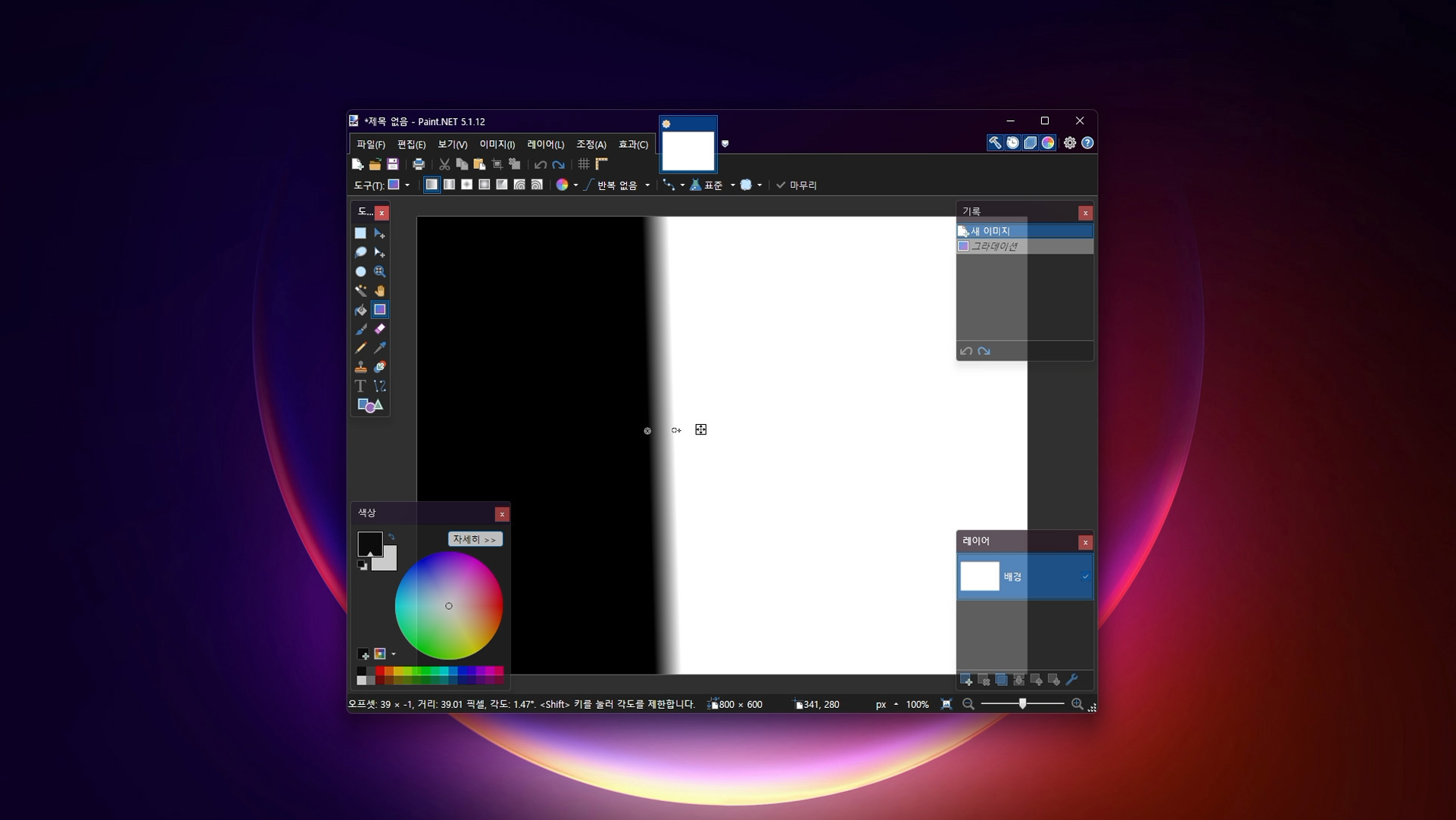
기능의 폭을 따지자면 GIMP가 한 걸음 더 나아갑니다. 오픈소스 프로그램이면서도 세밀한 보정과 합성 작업을 폭넓게 지원해요. 다만 목록에서도 언급했듯 난이도는 다소 높은 편이라 처음에는 메뉴 구조에 적응할 시간이 필요합니다. 본격적으로 이미지 작업을 익혀보고 싶은 분께 권하는 도구에요.
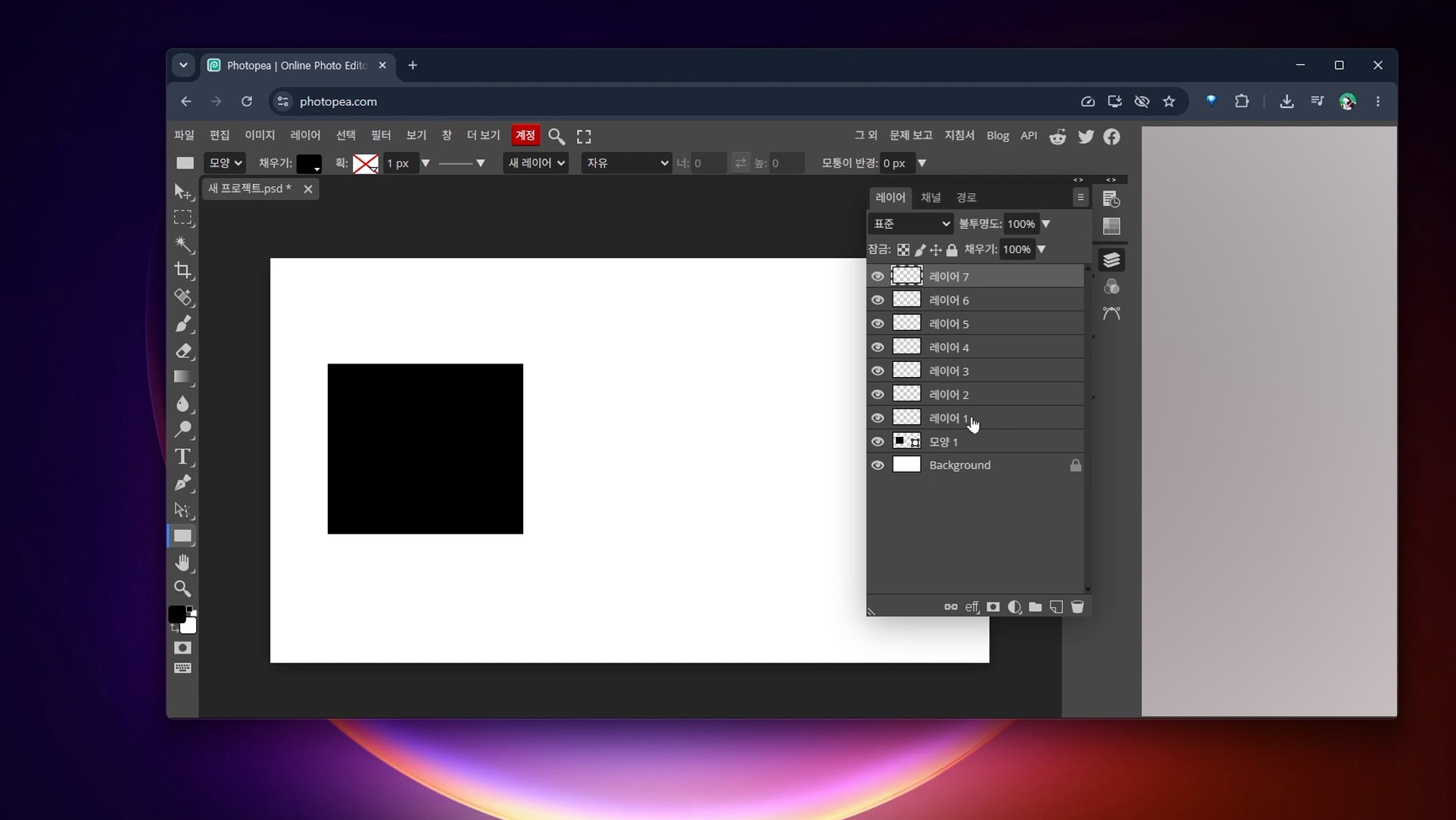
Photopea - 설치 없이 브라우저에서
프로그램을 설치하기 어려운 환경이라면 Photopea가 대안이 될 수 있어요. 웹 브라우저에서 바로 열어 쓰는 포토샵 대체 도구로 화면 구성이 포토샵과 비슷해서 기존 사용자라면 금방 익숙해져요. 회사 PC처럼 설치 권한이 제한된 곳에서 급하게 이미지를 고쳐야 할 때 요긴합니다. 포토샵 파일 형식인 PSD를 열 수 있어서 다른 사람이 넘겨준 작업 파일을 잠깐 확인하고 수정할 때도 쓸모가 있습니다. 비용 없이 쓰는 만큼 화면에 광고가 함께 표시된다는 점은 감안하셔야 합니다.
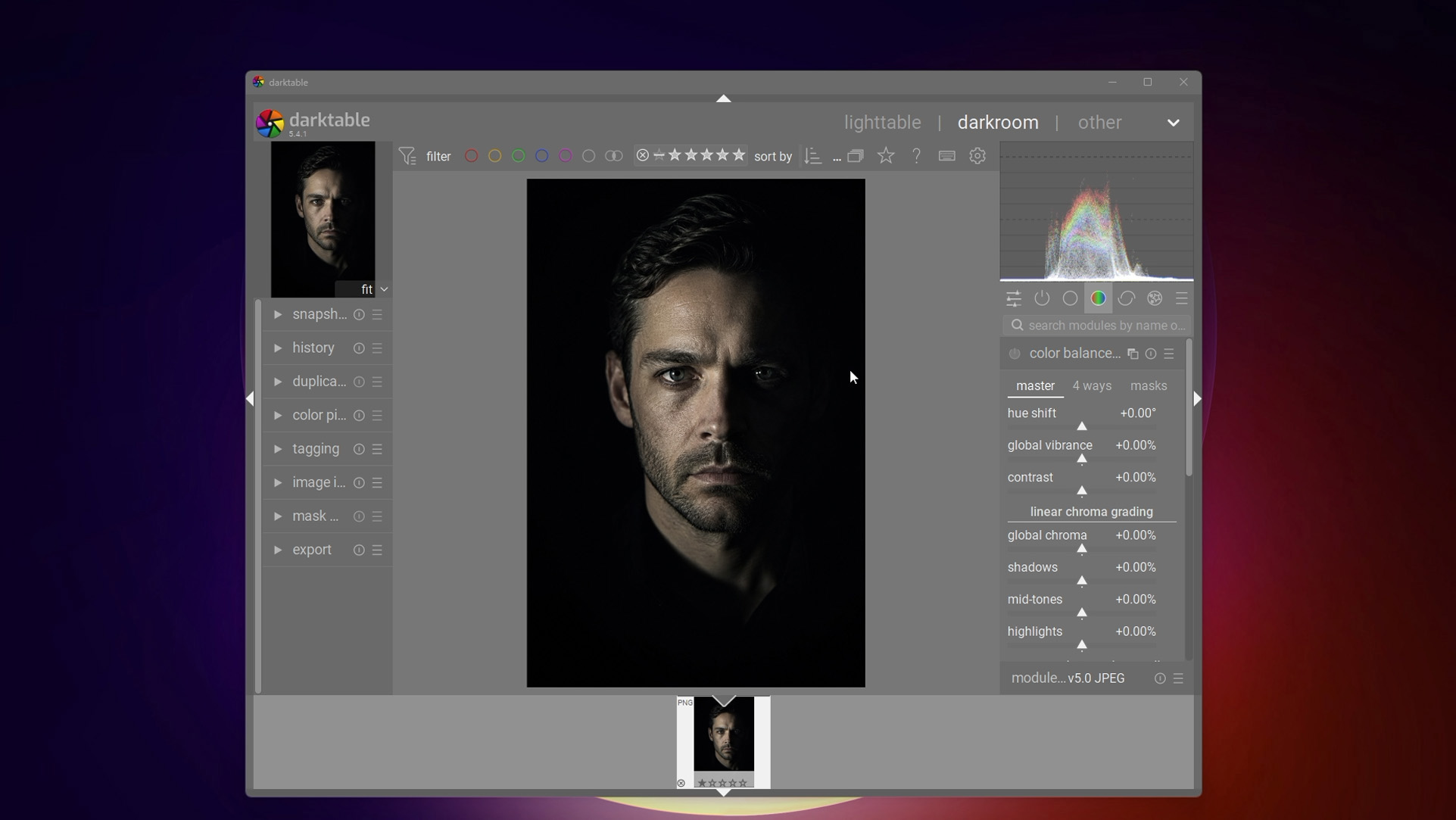
Darktable - 사진 보정에 특화된 도구
촬영한 사진을 정교하게 보정하려면 전용 도구가 필요합니다. Darktable은 라이트룸을 대체할 수 있는 오픈소스 프로그램으로 사진의 밝기와 색감을 다듬는 현상 작업에 강점이 있어요. 제품 사진이나 현장 사진을 자주 다루는 분이라면 한 번쯤 살펴볼 만합니다.
일러스트와 드로잉 도구
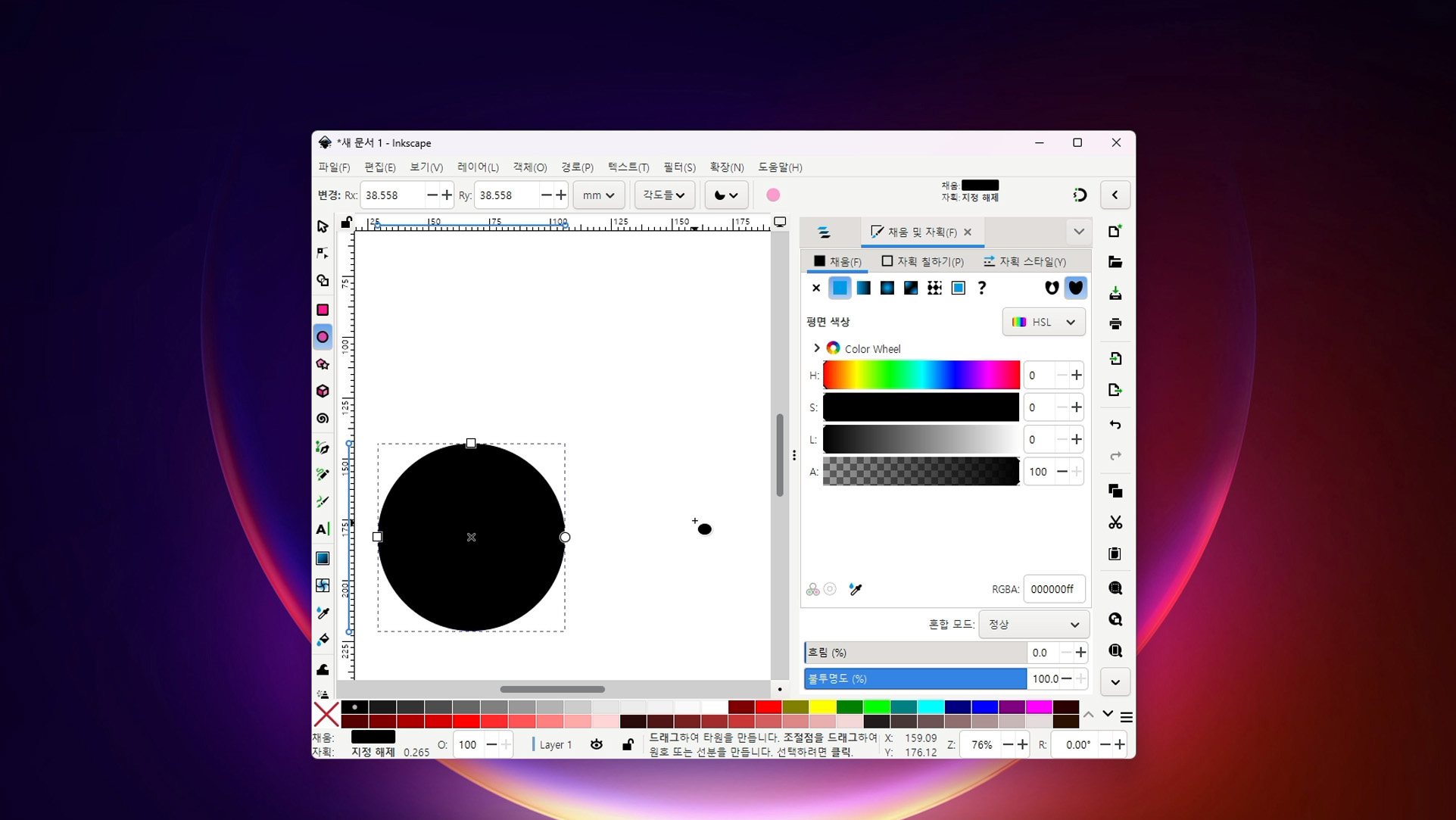
Inkscape - 벡터 그래픽의 든든한 선택
로고나 아이콘, 도식처럼 크기를 키워도 깨지지 않아야 하는 그래픽에는 벡터 방식이 적합합니다. Inkscape는 일러스트레이터의 대체재로 꼽히는 오픈소스 프로그램이에요. 설명용 도해를 직접 그려 글에 넣고 싶을 때 쓰기 좋아요.
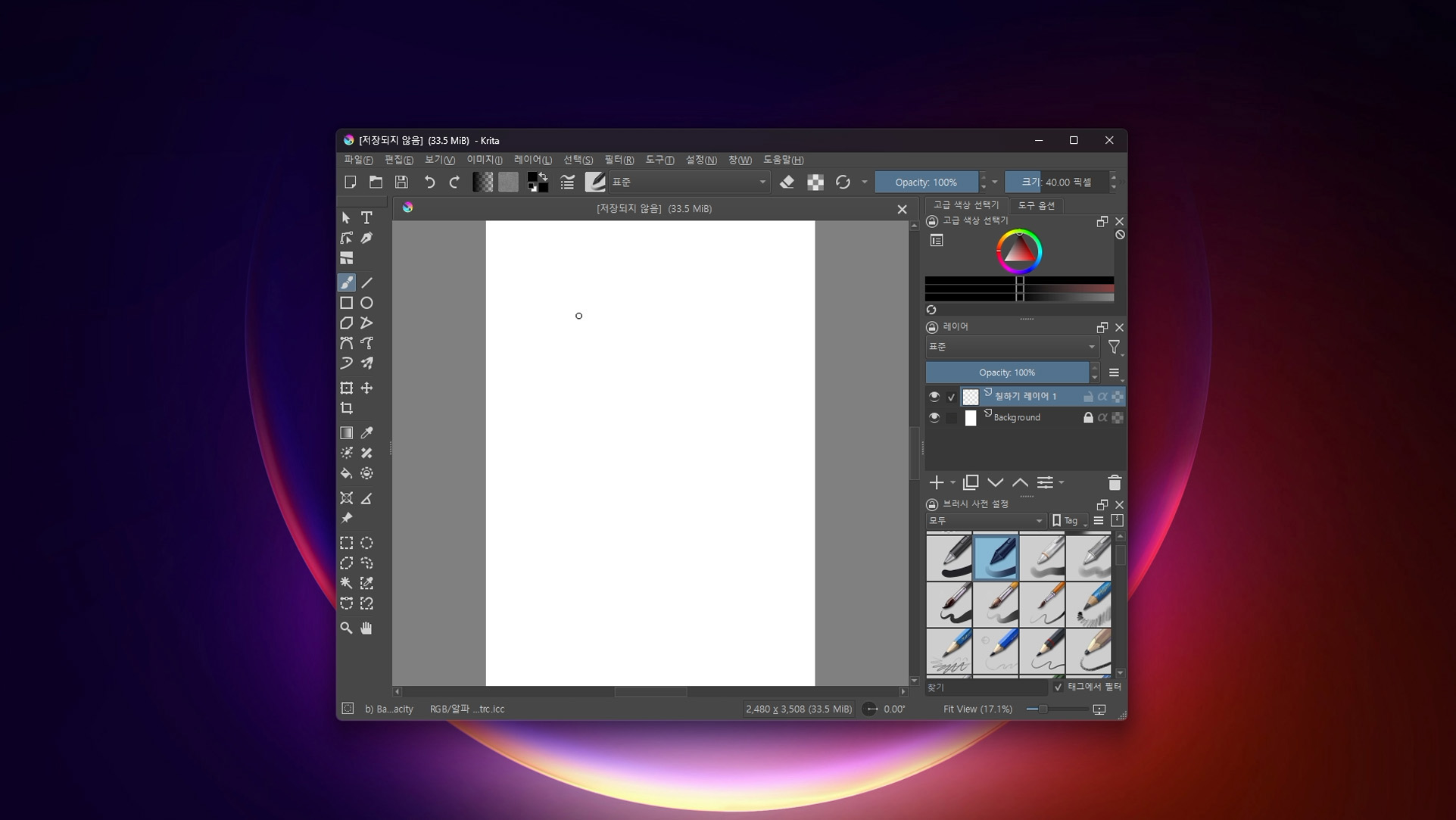
Krita - 손그림을 위한 드로잉 프로그램
그림을 그리는 작업이라면 Krita가 어울립니다. 클립 스튜디오를 대신할 수 있는 드로잉 프로그램으로 소개해 드렸는데 브러시를 다루며 일러스트를 그리는 데 초점이 맞춰져 있어요. 사진 편집보다는 캐릭터나 삽화 제작에 알맞습니다.
영상 편집 프로그램
OpenShot - 입문자에게 부담 없는 도구
영상 편집을 처음 해보는 분께는 OpenShot을 먼저 권해요. 여러 운영체제를 지원하며 클립을 자르고 이어 붙이는 기본 작업을 직관적으로 할 수 있습니다. 짧은 홍보 영상이나 안내 영상을 만드는 정도라면 충분히 감당해 줍니다.
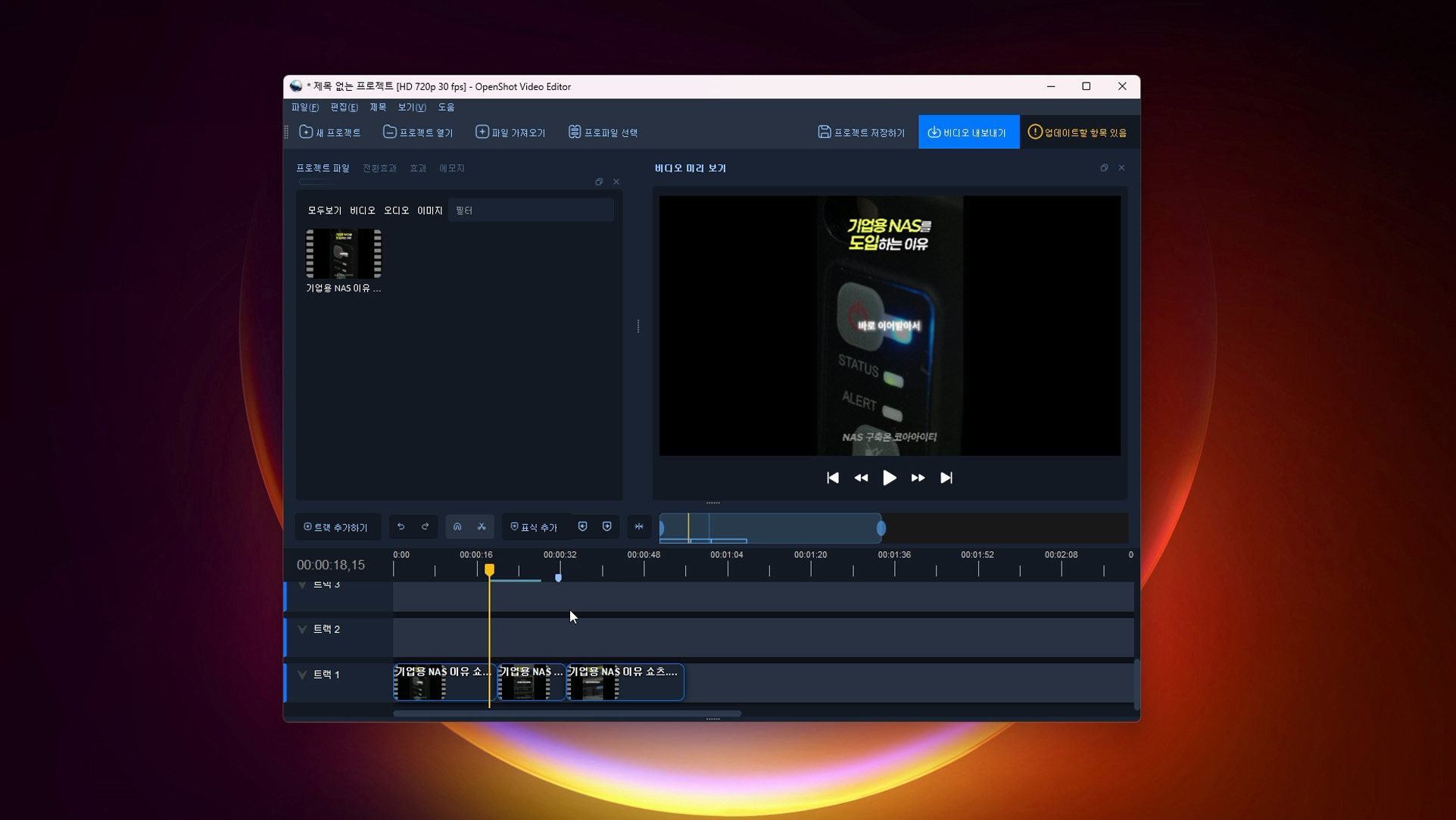
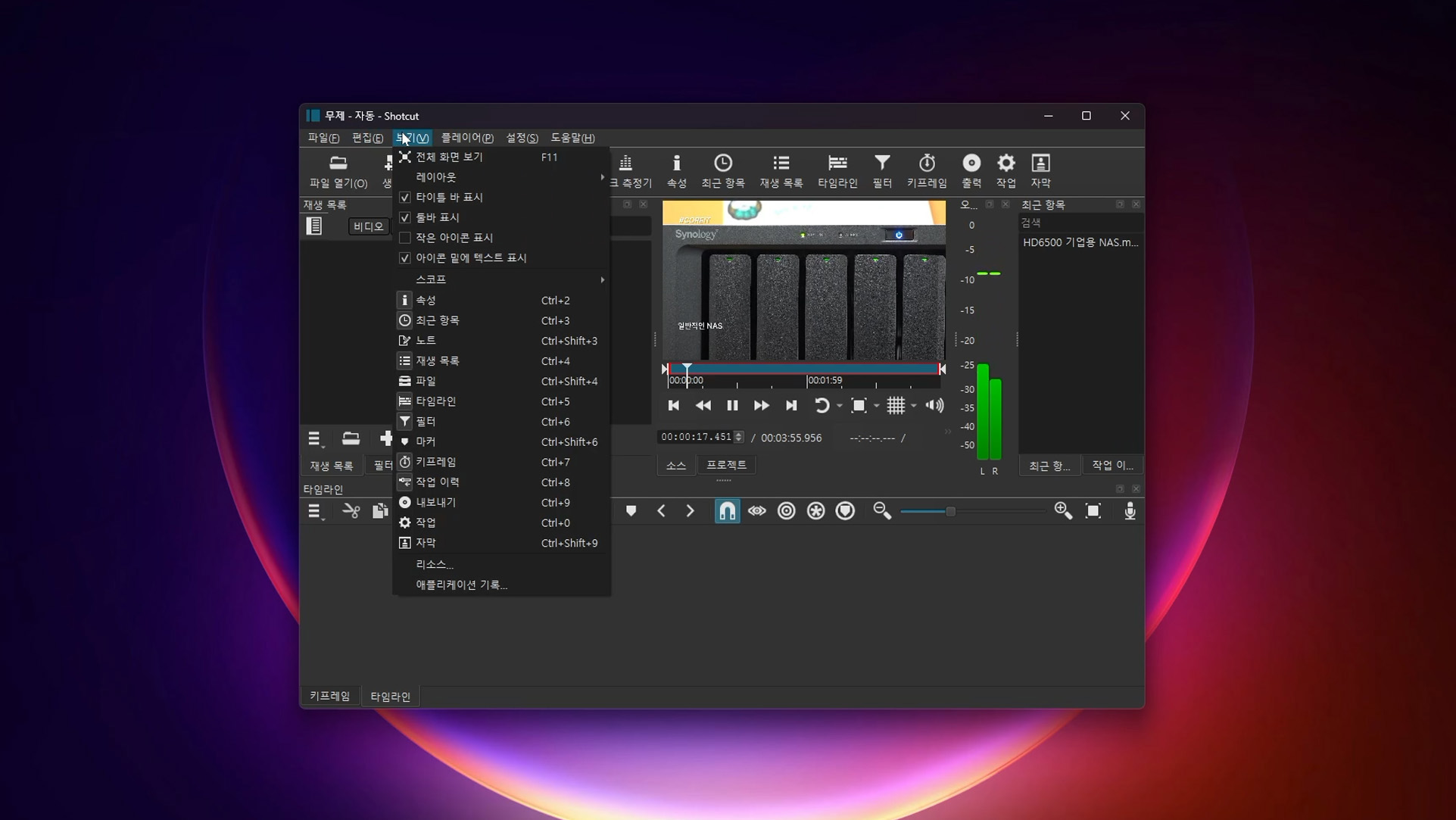
Shotcut - 비디오 편집기의 또 다른 축
OpenShot과 용도가 겹치는 부분이 많은데 두 프로그램을 잠깐씩 써보고 손에 맞는 쪽을 고르시면 돼요. 프로그램마다 타임라인 조작 방식이 조금씩 달라서 같은 영상을 편집해 보면 차이가 금방 느껴져요.
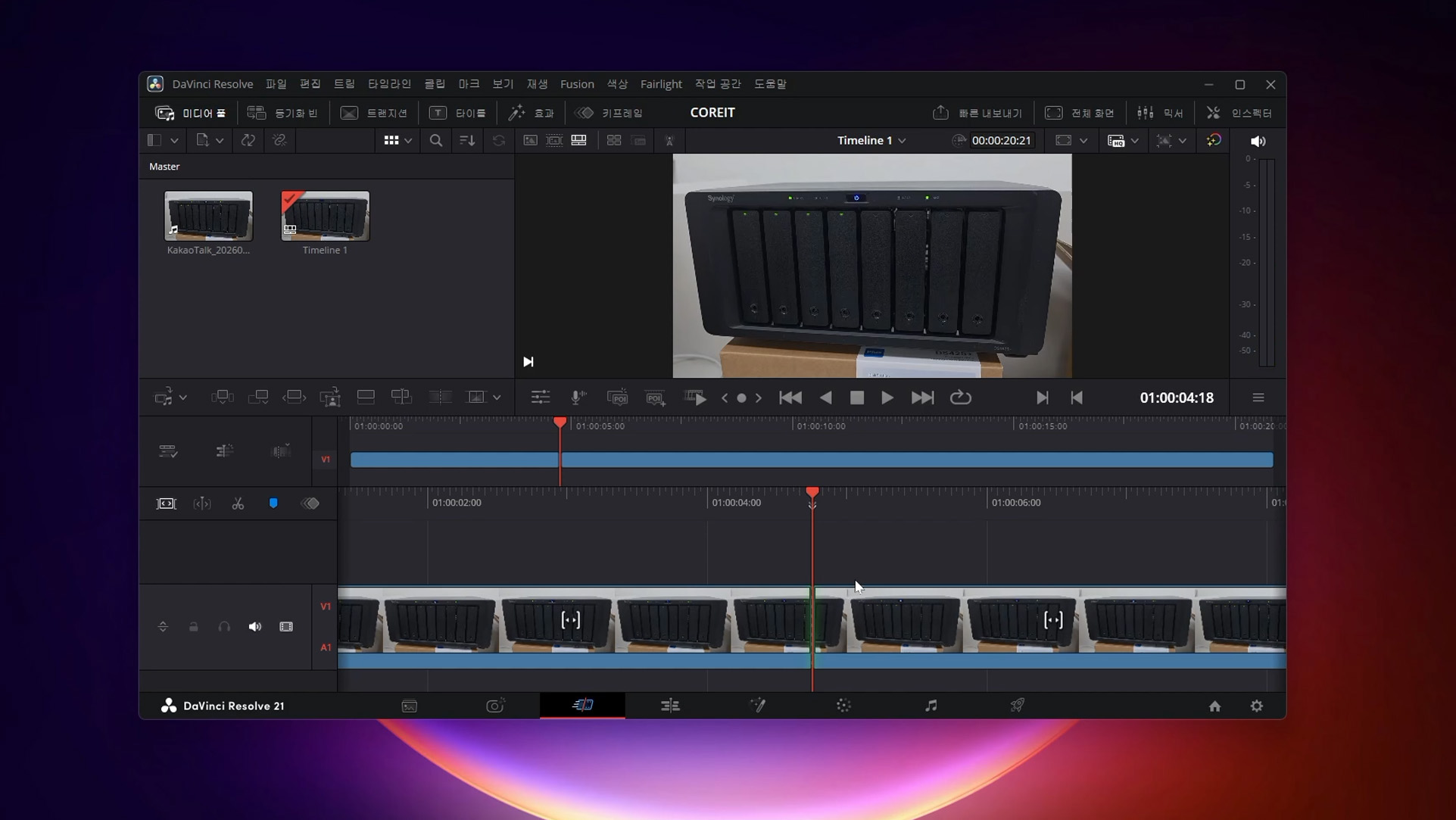
DaVinci Resolve - 전문가급 기능을 비용 없이
더 본격적인 작업을 원한다면 다빈치 리졸브가 있어요. 색 보정 기능이 강한 것으로 잘 알려진 전문가용 도구예요. 일부 기능은 비용이 필요하며 프로그램이 무거워서 PC 사양도 어느 정도 받쳐줘야 합니다. 그래서 품질에 공을 들이는 콘텐츠를 만들 때 도전해 볼 만합니다. 처음에는 화면 구성이 낯설 수 있지만 기본 컷부터 하나씩 익혀가면 생각보다 금방 적응하게 돼요.
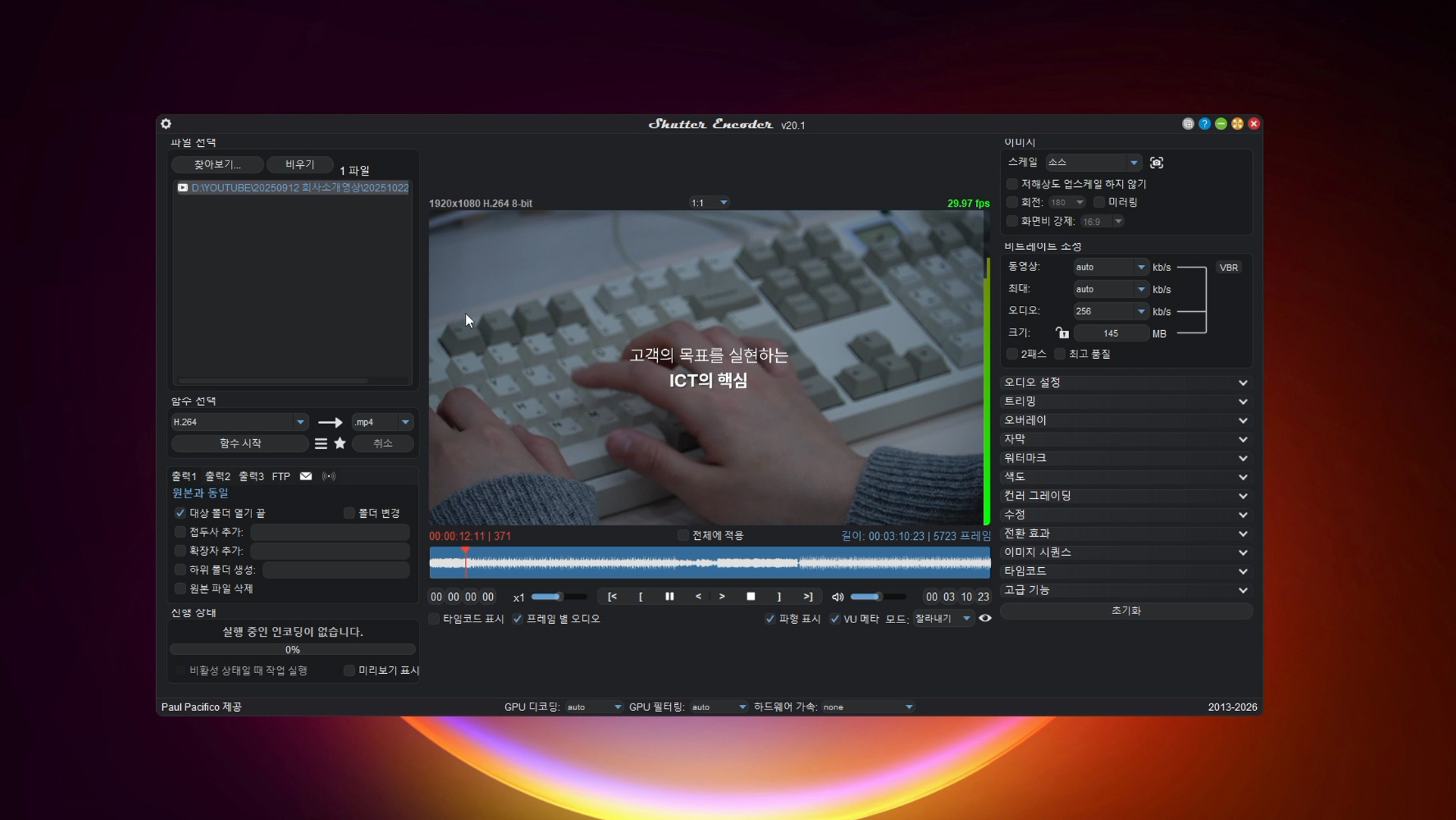
Shutter Encoder - 간단한 편집과 변환
복잡한 편집 없이 영상을 자르거나 형식을 바꾸는 정도만 필요할 때는 Shutter Encoder가 편리해요. 무거운 편집기를 실행하지 않고도 간단한 손질을 빠르게 끝낼 수 있습니다.
3D 콘텐츠까지 넓혀보고 싶다면
Blender - 비용 없이 만나는 3D 제작 도구
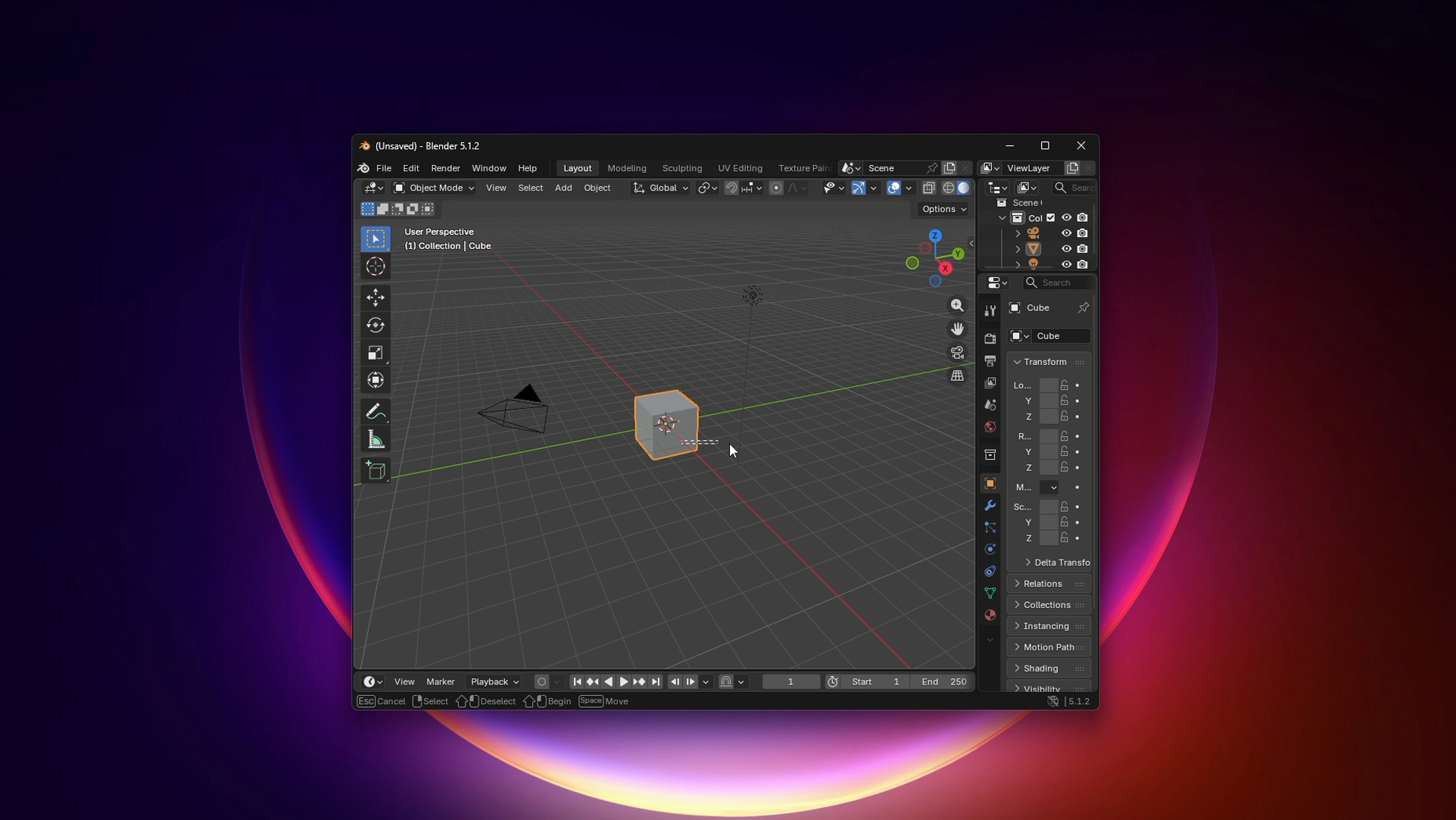
평면 이미지를 넘어 3D 콘텐츠를 만들어보고 싶다면 Blender가 있어요. 오픈소스 프로그램이라는 점이 믿기지 않을 만큼 기능이 방대합니다. 제품을 입체로 표현하거나 짧은 3D 애니메이션을 제작하는 데 활용할 수 있어요. 다만 난이도가 다소 높은 편이라 초반부터 욕심내기보다 기본 조작을 차근차근 익혀보는 것이 좋습니다.
함께 알아두면 좋은 보조 도구
편집 프로그램 외에 옆에 두면 좋은 도구도 있어요.
- ScreenToGif, GifCam : 화면을 녹화해 움짤로 만들어주는 도구라서 조작 방법을 짧게 보여줘야 하는 글에 잘 맞아요.
- Greenshot : 화면을 캡처한 뒤 곧바로 주석과 강조 표시를 넣을 수 있어 설명용 이미지를 만들 때 손이 덜 갑니다.
- ShareX : 녹화와 GIF 제작, 업로드까지 한 번에 됩니다.
- PicPick : 캡처 후 편집이 가능합니다.
- FotoSketcher : 사진을 예술 작품처럼 바꿔줍니다.
나에게 맞는 프로그램 고르기
정리하자면 가볍게 이미지를 다듬는 정도라면 Paint.net으로 충분하고, 더 깊이 배우고 싶다면 GIMP로 넘어가시면 됩니다. 설치가 어렵다면 Photopea를, 사진 보정이 중심이라면 Darktable을 떠올리시면 되고요. 영상은 OneShot이나 Shotcut으로 시작해서 필요해질 때 DaVinci Resolve로 옮겨가는 흐름이 무난합니다. 프리라도 라이선스 조건은 버전마다 달라질 수 있으니 업무나 상업 목적으로 쓰실 때는 공식 사이트에서 확인해 보시길 권합니다.
또 다른 유틸리티 소개 - 코아아이티
지금까지 비용 없이 이미지, 영상 작업을 할 수 있는 무료 유틸리티가 어떤 것들이 있는지 알아봤어요.
하나씩 사용해 보시면서 보다 더 작업을 원활하고 수월하게 해결하시길 바랍니다.
IT의 모든 것, 코아아이티
'IT 라이브러리' 카테고리의 다른 글
| 강의나 발표할 때 꼭 사용해야 하는 무료 유틸리티 프로그램 (0) | 2026.10.01 |
|---|---|
| 몰라서 못 쓰던 윈도우 운영체제 유용한 기능 7가지 (0) | 2026.09.17 |
| 내 컴퓨터의 수명을 늘리는 가장 기초적인 방법들 - PC 관리법 (1) | 2026.09.10 |
| 유익한 윈도우11(Windows11) PC 전용 무료 유틸리티 7가지 (0) | 2026.09.03 |
| 알아두면 무조건 좋은 윈도우 무료 유틸리티 프로그램 7가지 (0) | 2026.08.27 |


