

IT의 모든 것, 코아아이티
유익한 윈도우11(Windows11) PC 전용 무료 유틸리티 7가지 본문
안녕하세요. 코아아이티입니다. 이번에도 실제로 써보고 괜찮았던 윈도우 무료 유틸리티 도구를 모아봤어요. 디스크 용량 확인부터 파일 이름 정리, 나만의 작업 습관 분석까지, 성격은 다르지만 하나같이 있으면 든든한 도구들입니다.
WizTree, 내 디스크 용량을 눈으로 바로 확인하기
C드라이브가 꽉 찼는데 뭐가 문제인지 모르겠다면
WizTree는 Antibody Software에서 만든 디스크 공간 분석 프로그램이에요. 일반적인 분석 도구들이 윈도우의 파일 시스템 API를 거쳐 폴더를 하나하나 훑는 방식이라면 WizTree는 NTFS 드라이브의 MFT를 직접 읽어 들이는 방식을 씁니다. 그 덕분에 1TB 드라이브도 몇 초 안에 스캔이 끝날 정도로 속도가 빠른 편이에요.
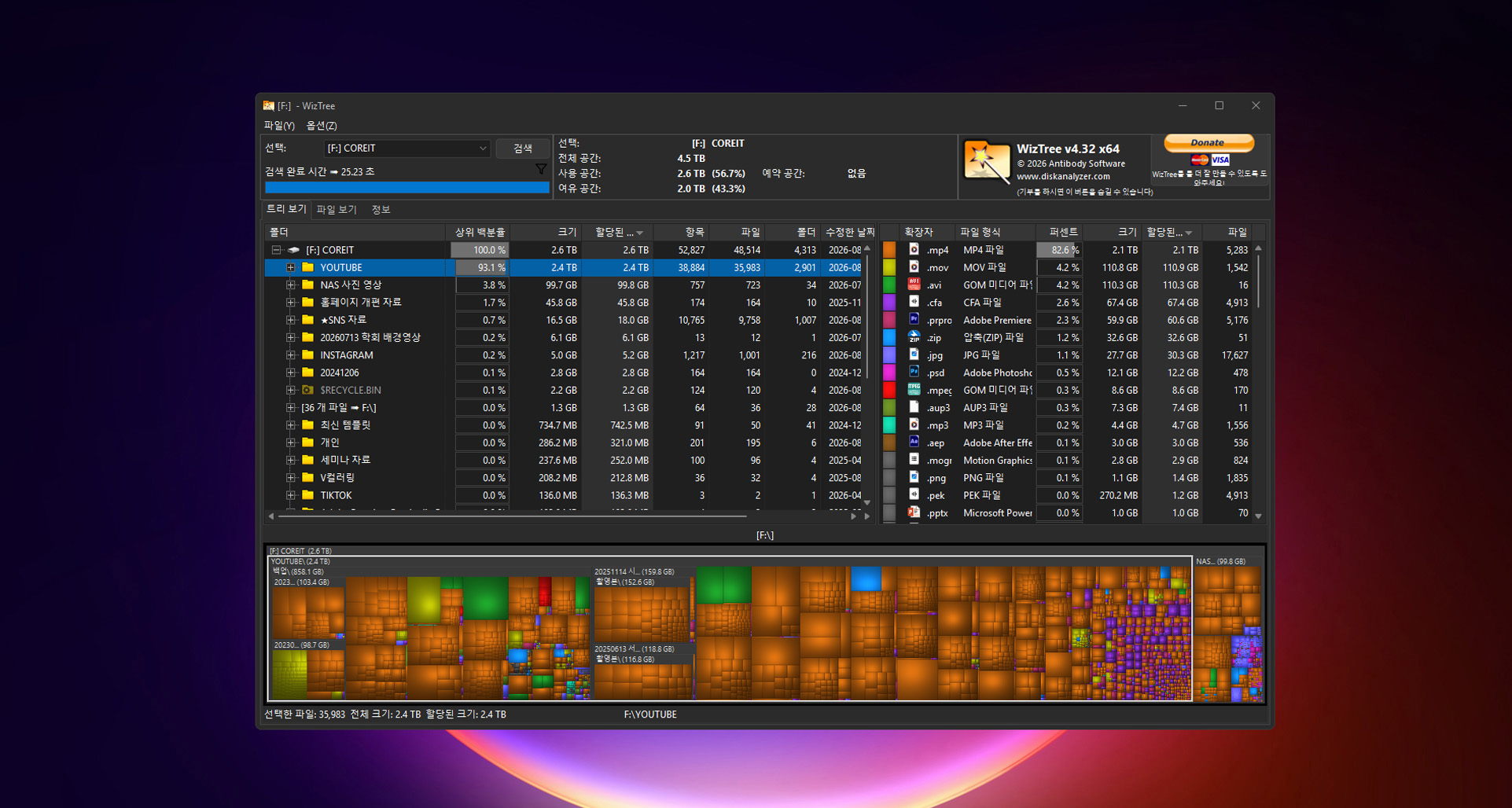
스캔이 끝나면 데이터 크기를 색깔 블록으로 시각화해서 보여주는 트리맵 화면이 뜨는데 어떤 파일이 용량을 많이 차지하는지 한눈에 파악하기 좋습니다. 하드 링크로 연결된 파일을 중복 계산하지 않는 것도 세심한 부분이고요. NTFS가 아닌 드라이브나 네트워크 드라이브도 스캔할 수 있어서 용도에 맞게 폭넓게 활용할 수 있는 도구예요.
ScreenToGif, 화면 녹화부터 움짤 편집까지 한 번에
움짤 하나 만들려고 여러 프로그램 오가지 마세요.
ScreenToGif는 오픈소스 화면 녹화 프로그램으로 화면의 일부 영역이나 웹캠, 스케치 보드까지 녹화할 수 있어요. 녹화한 내용은 GIF, APNG, 동영상, PSD, PNG 등 다양한 형식으로 저장할 수 있는데 이 과정에서 자체 편집기를 통해 프레임을 다듬는 게 가능하다는 점이 큰 강점입니다.
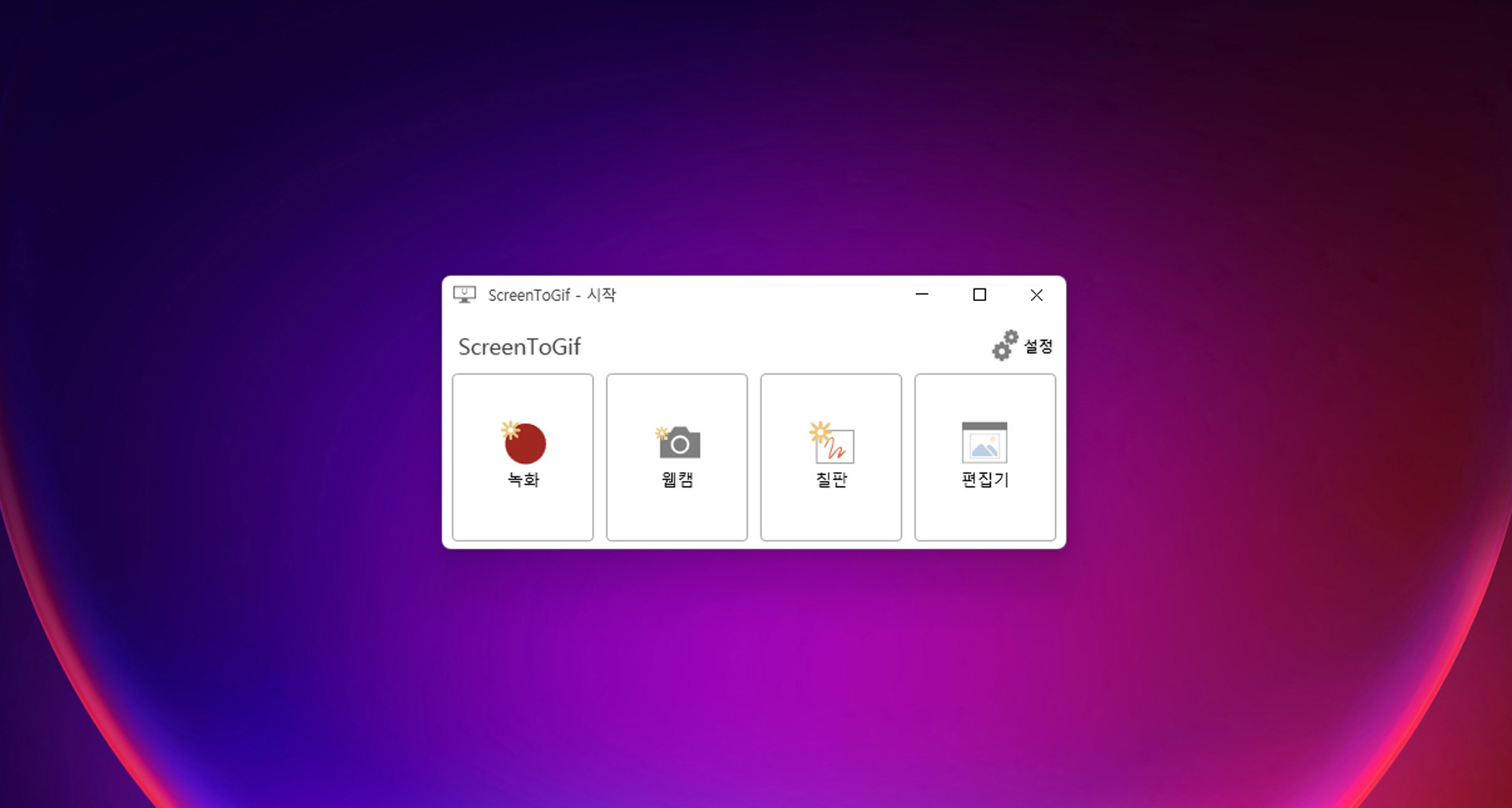
편집기에서는 필요 없는 프레임을 지우거나, 텍스트나 자막, 워터마크를 추가하거나, 자르고 크기를 조절하는 작업을 전부 할 수 있어요. 단축키도 자유롭게 바꿀 수 있어서 마우스 없이도 녹화를 시작하고 멈출 수 있습니다. 실행 파일 용량이 10MB가 안 될 정도로 가벼운데도 기능은 알차서, 버그 리포트나 사용법 안내처럼 짧은 화면을 공유해야 할 때 특히 유용해요.
Blip, 운영체제 상관없이 파일 주고받기
서로 다른 운영체제 사이에 파일 옮기는 게 왜 이렇게 힘들까?
Blip은 윈도우, 맥, 리눅스, 안드로이드, iOS를 모두 지원하는 파일 전송 프로그램이에요. 에어드롭이 애플 기기끼리만 되는 것과 달리, Blip은 서로 다른 운영체제를 쓰는 기기 사이에서도 직접 주고받을 수 있다는 게 핵심입니다. 같은 와이파이에 있지 않아도 인터넷을 통해 전송이 가능하고요.
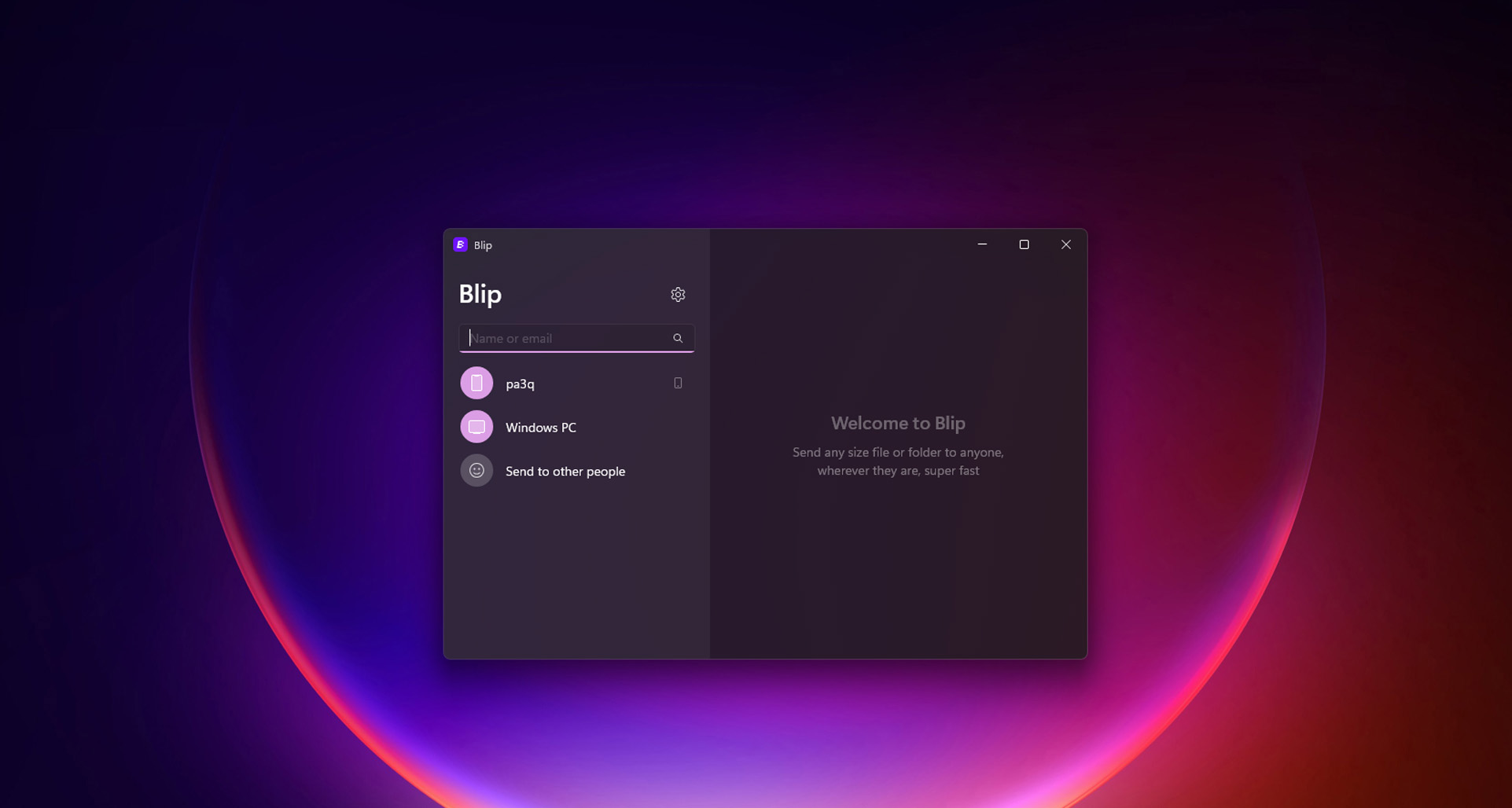
전송 방식은 중간 서버에 올리지 않고 기기와 기기 사이에서 직접 오가는 구조라 클라우드에 업로드했다가 다시 다운로드하는 번거로움이 없어요. TLS 암호화를 사용해서 전송 과정의 보안도 신경 썼습니다. 다만 보내는 쪽과 받는 쪽 모두 Blip을 설치해두어야 하는 점은 참고해 주세요. 큰 용량의 프로젝트 파일을 여러 기기로 자주 옮기는 분들에게 특히 편리한 도구예요.
Windows11 Context Menu Manager, 마우스 우클릭 메뉴를 필요한 것만 남기기
우클릭할 때마다 늘어져 있는 항목들, 이제 정리하세요!
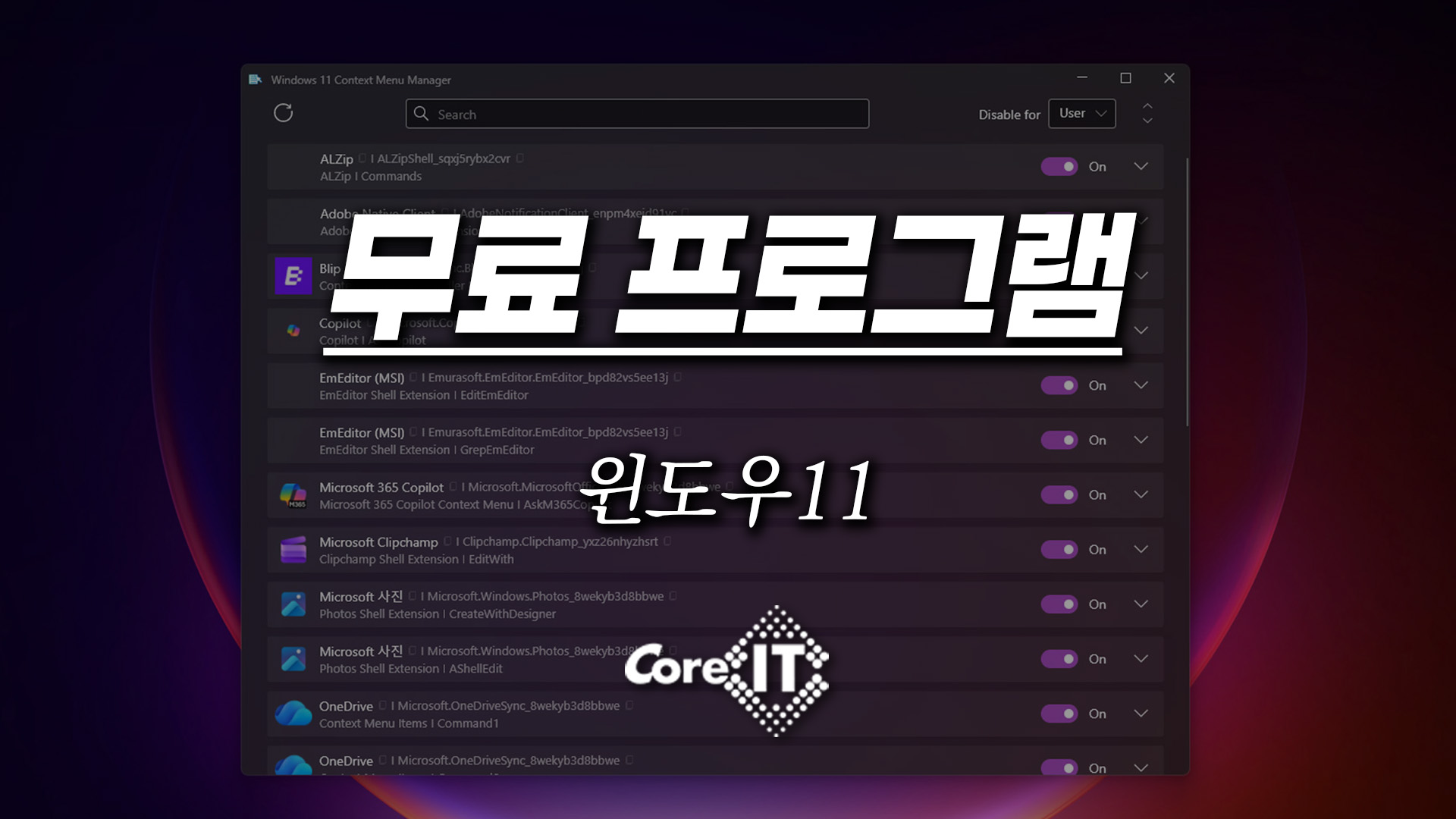
윈도우를 쓰다 보면 여러 프로그램을 설치할수록 우클릭 메뉴가 점점 길어지는 걸 느끼실 텐데요. 이 도구는 이런 우클릭 메뉴에서 원하지 않는 항목을 꺼둘 수 있게 해주는 오픈소스 프로그램입니다. 실행하면 현재 메뉴에 등록된 항목들이 토클 스위치와 함께 나열되고, 끄고 싶은 항목의 스위치만 클릭하면 바로 반영돼요.
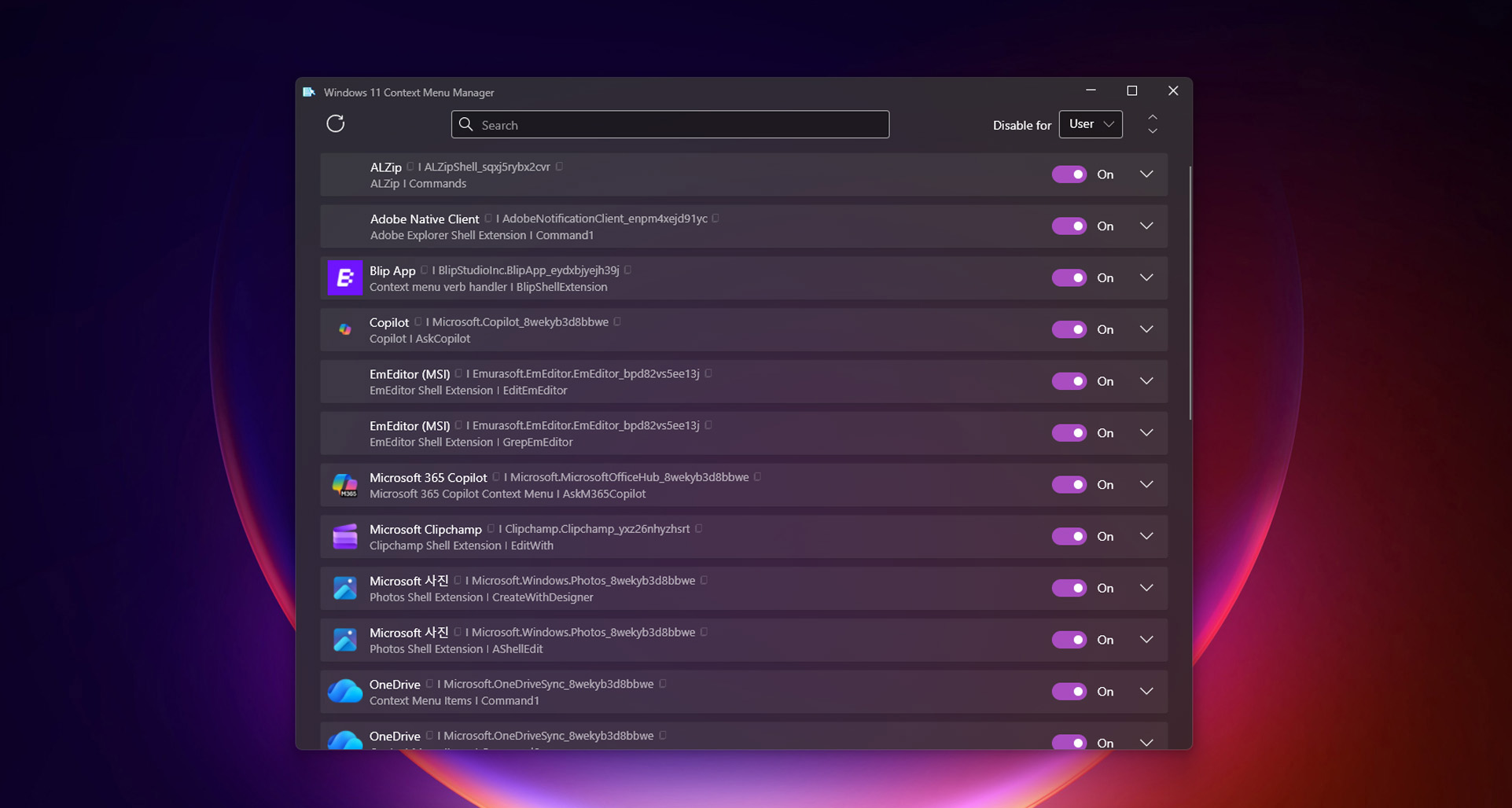
레지스트리를 직접 건드릴 필요 없고 별도의 재부팅도 요구하지 않아서 부담 없이 시도해 볼 수 있습니다. 특정 계정에만 적용할지, 모든 계정에 적용할지 선택할 수도 있고요. 더 이상 쓰지 않는 프로그램의 항목이라면 아예 삭제하는 기능도 있어서 우클릭 메뉴를 깔끔하게 유지하고 싶은 분들께 권할만한 프로그램이에요.
ShanaEncoder, 빠르고 직관적인 영상 인코딩 도구
인코딩 프로그램, 복잡한 설정 없이 쓰고 싶을 때
FFmpeg를 기반으로 만들어진 오픈소스 영상, 오디오 인코딩 프로그램이에요. AVI, MOV, MP4, WMV 등 자주 쓰이는 형식들을 폭넓게 지원하고 여러 파일을 한꺼번에 불러와 배치 방식으로 변환할 수 있습니다. 드래그 앤 드롭으로 추가할 수 있어서 시작하는 과정 자체가 간단해요.
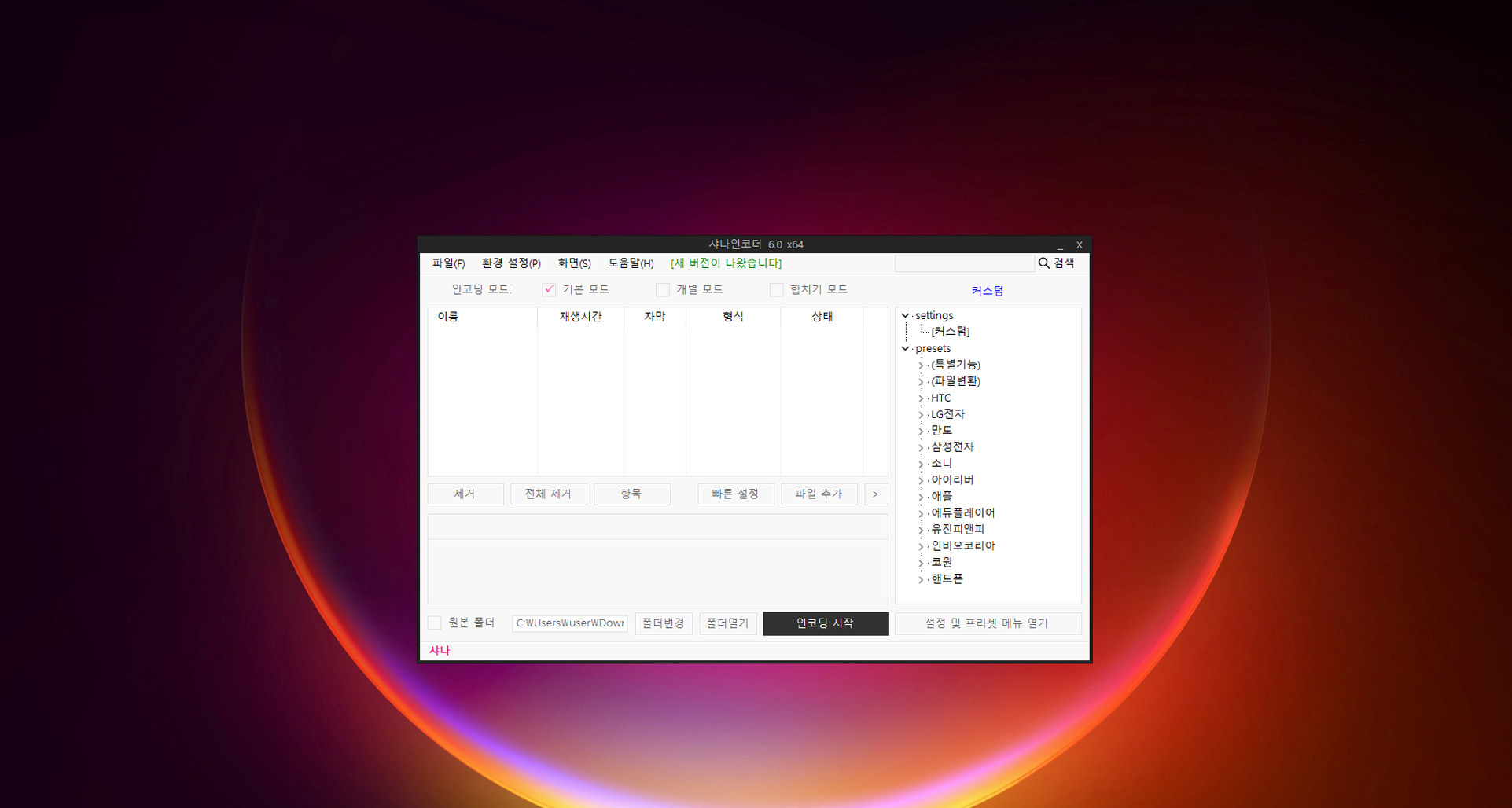
기본으로 제공되는 변환 프리셋을 그대로 써도 되고, 자막이나 로고 추가, 영상 자르기 같은 세부 조정도 가능합니다. 비트레이트나 프레임레이트, 코덱 같은 값을 조절할 수 있는 메뉴도 마련되어 있어서 초보자와 더 세밀하게 설정하고 싶은 모두를 아우르는 구성이에요. 여러 영상을 한 번에 원하는 형식으로 바꿔야 할 때 쓰기 좋은 프로그램입니다.
Bulk Rename Utility, 조건 걸어서 파일명 한 번에 바꾸기
파일 수백 개 이름을 하나씩 바꾸고 계신다면
Bulk Rename Utility 윈도우용 파일명 일괄 변경 프로그램으로 개인 사용자에게는 비용이 필요하지 않습니다. 텍스트 바꾸기, 대소문자 변경, 순번 매기기 같은 기본적인 규칙은 물론이고 정규식이나 사진의 EXIP 정보, 음악 파일의 ID3 태그를 조건으로 활용한 세밀한 변경까지 지원합니다. 개발사에 따르면 10만 개가 넘는 파일이 있는 폴더도 무리 없이 처리할 수 있다고 해요.
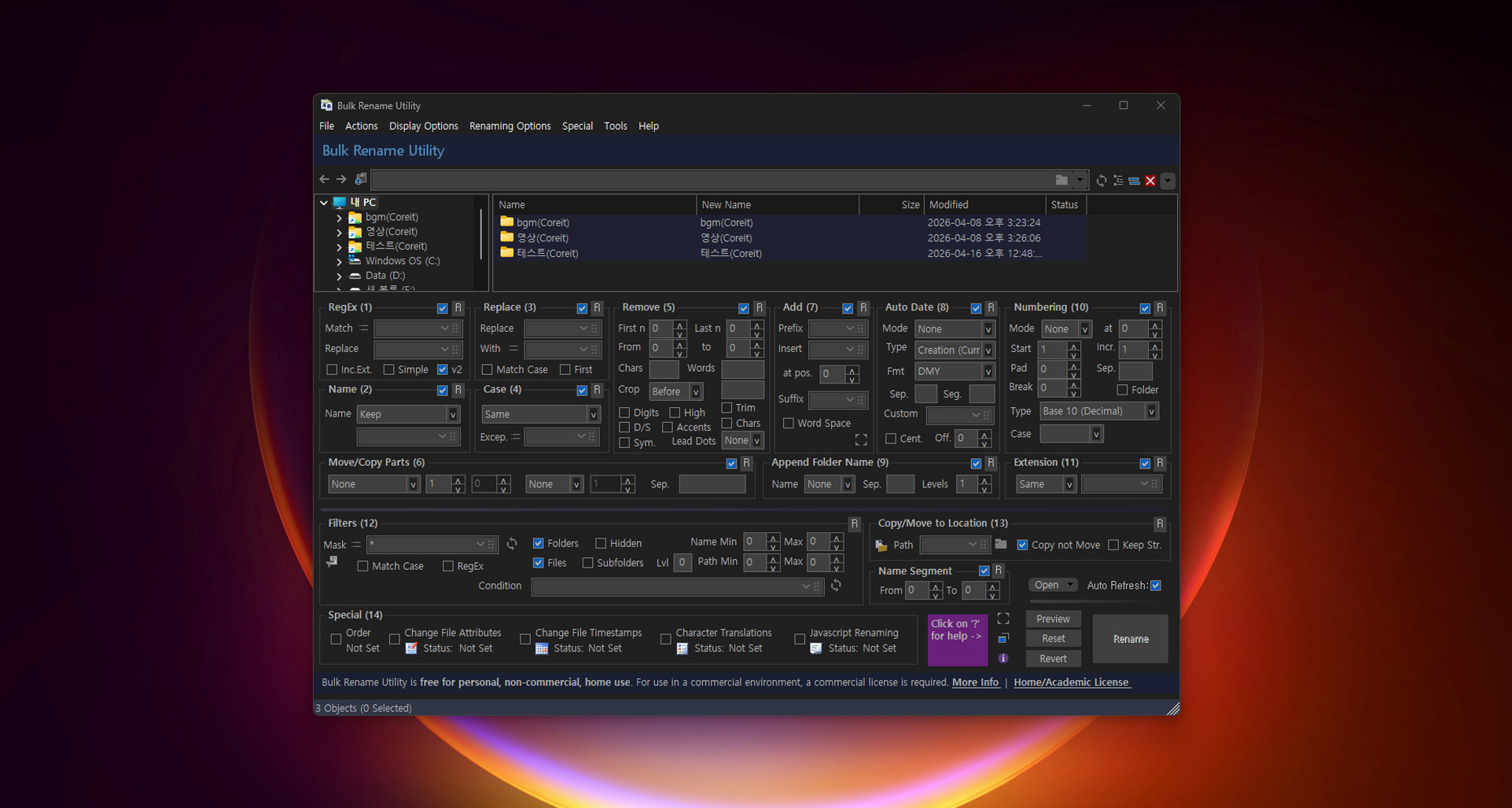
가장 마음에 드는 부분은 실제로 이름을 바꾸기 전에 결과를 미리 확인할 수 있는 미리 보기 기능인데요. 규칙을 이것저것 조합해 보면서 원하는 결과가 나올 때까지 조정한 다음 적용하면 되니까 실수할 위험이 줄어들어요. 혹시 잘못 적용했더라도 되돌리기 기능으로 복구할 수 있고 많이 쓰는 규칙 조합은 저장해 뒀다가 쉽게 불러올 수도 있습니다.
Scolect, 컴퓨터로 어떻게 시간을 보냈는지 알려주는 도구
오늘 하루 뭐 했는지 기억이 안 난다면
컴퓨터에서 실행한 프로그램과 방문한 웹사이트 사용 시간을 자동으로 기록해 주는 프로그램이에요. 크롬 확장 프로그램을 함께 설치하면 브라우저에서 보낸 시간까지 데스크톱 앱의 통계에 합쳐서 보여줍니다. 하루, 일주일, 한 달 단위로 그래프를 볼 수 있어서 내가 어떤 패턴으로 시간을 쓰고 있는지 파악하기 쉬워요.
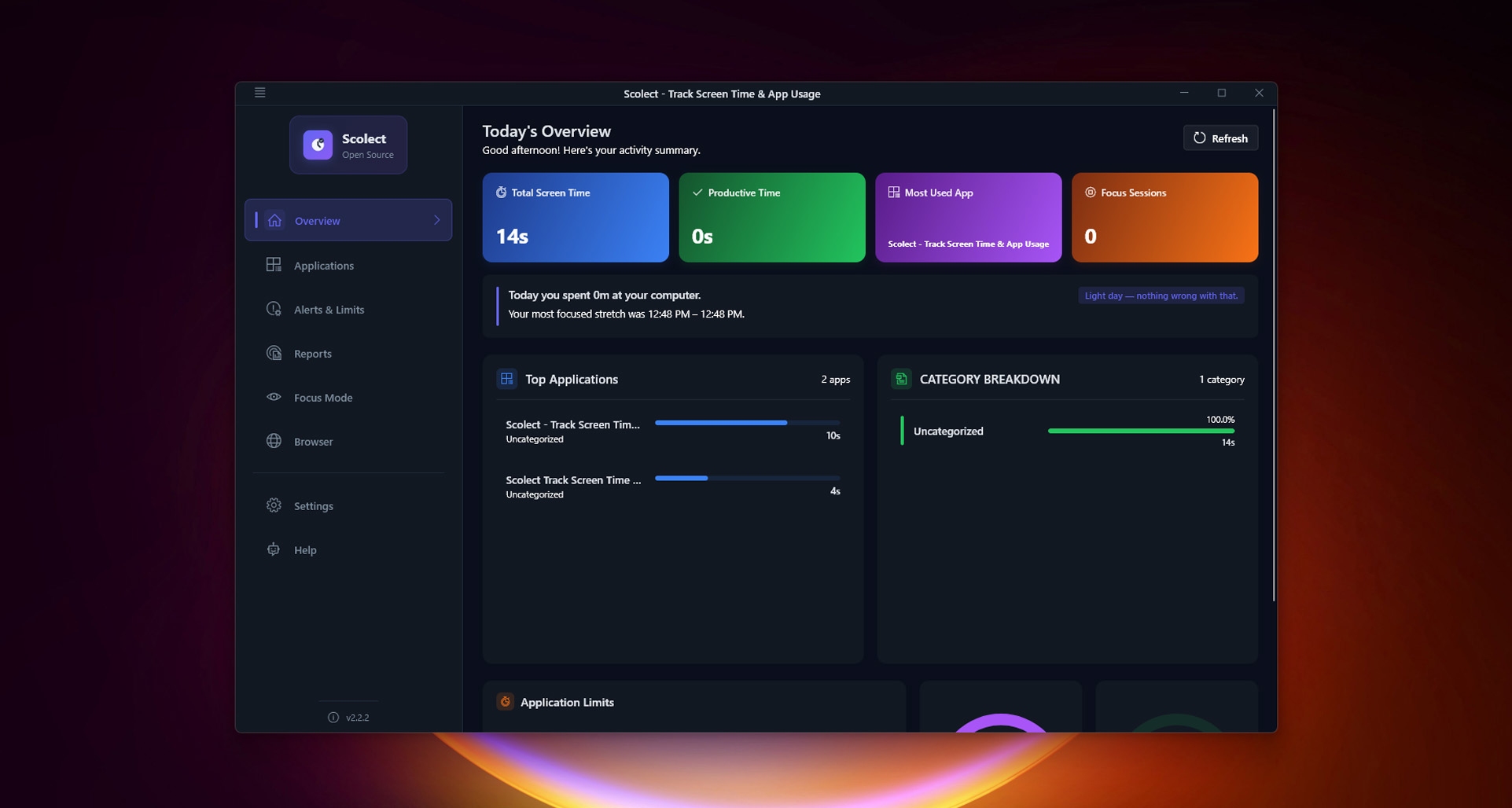
각 앱을 생산적인 활동과 비생산적인 활동으로 직접 분류해 두면, 이를 기반으로 생산성 점수를 계산해 주는 기능도 있습니다. 타이머가 내장되어 있어서 집중 시간을 정해두고 작업할 수도 있고요. 하루 사용 시간제한을 정해두면 특정 앱이나 사이트를 차단해 주는 기능까지 갖추고 있어서 데이터로 습관을 돌아볼 수 있게 해 줍니다.
또 다른 무료 윈도우 유틸리티를 소개합니다, 코아아이티
소개해 드린 프로그램들도 전부 비용 없이 써볼 수 있는 것들인데요.
자신의 작업 방식에 맞게 하나씩 적용해 보시길 바랍니다.
IT의 모든 것, 코아아이티
'IT 라이브러리' 카테고리의 다른 글
| 알아두면 무조건 좋은 윈도우 무료 유틸리티 프로그램 7가지 (0) | 2026.08.27 |
|---|---|
| Windows11(윈도우11) 운영체제, 나만 몰랐던 숨은 기능을 알아보자 (0) | 2026.08.20 |
| 파워토이즈 필수 기능 7가지 알아보기 - 윈도우를 더 쉽게 사용해 보자 (0) | 2026.08.13 |
| 윈도우 PC 컴퓨터에 활용하면 좋은 무료 유틸리티 소프트웨어 추천 (1) | 2026.07.30 |
| Windows(윈도우) PC(컴퓨터) 무료 유틸리티 프로그램 7가지 모음 (0) | 2026.07.14 |


