

IT의 모든 것, 코아아이티
기업용 NAS와 일반 NAS의 차이, Synology HD6500 구축 사례 본문
안녕하세요. 시놀로지 공식 파트너 코아아이티입니다. 저희는 일반 사무실과 같은 소규모부터 대규모 데이터 센터까지 기업 환경에 최적화된 맞춤 네트워크 인프라를 제공해 드리고 있어요. 이번에는 기업용 NAS와 일반 NAS의 차이와 Synology HD6500 제품 구축 사례를 소개하겠습니다.
일반 NAS와 기업 NAS, 뭐가 다를까요?

흔히 집이나 중소규모 사무실에서 쓰는 유통형 NAS는 보통 2~8베이 정도의 소형 제품으로 파일 백업이나 작은 서버 용도로 사용되죠. 비용도 상대적으로 저렴하고 IT를 잘 모르시는 분들도 충분히 사용할 수 있어요.
그런데 일정 규모 이상의 기업 환경으로 넘어오면 이야기가 완전히 달라집니다. 데이터가 단 몇 시간만 끊겨도 업무 전반에 큰 영향을 미치기 때문에 장비 선택 기준 자체가 달라야 합니다. 기업용 NAS에는 전원 이중화, 핫스왑 드라이브, ECC 메모리처럼 가용성과 안정성을 높이는 기능들이 기본으로 들어가 있어요. 많은 사용자가 동시에 접근하는 환경에서도 성능 저하 없이 안정적으로 운영되어야 하기 때문에 CPU와 메모리 사양도 일반 나스와는 비교 자체가 어렵습니다.
또 하나 중요한 차이가 있는데, 바로 소프트웨어 지원 범위입니다. 기업용 NAS는 Active Directory 연동, 세분화된 접근 권한 설정, 스냅샷 기반 복구, 클라우드 하이브리드 연동 같은 엔터프라이즈 기능들을 폭넓게 제공합니다. 단순히 파일을 저장하는 것을 넘어서, 데이터를 어떻게 보호하고 관리하느냐까지 고려된 솔루션이라고 보시면 돼요.
쉽게 비유하자면, 일반 유통형 NAS가 가정용 승용차라면 기업용 NAS는 대형 화물트럭입니다. 둘 다 이동 수단이지만, 목적과 스케일이 근본적으로 달라요.
Synology NAS, HD6500
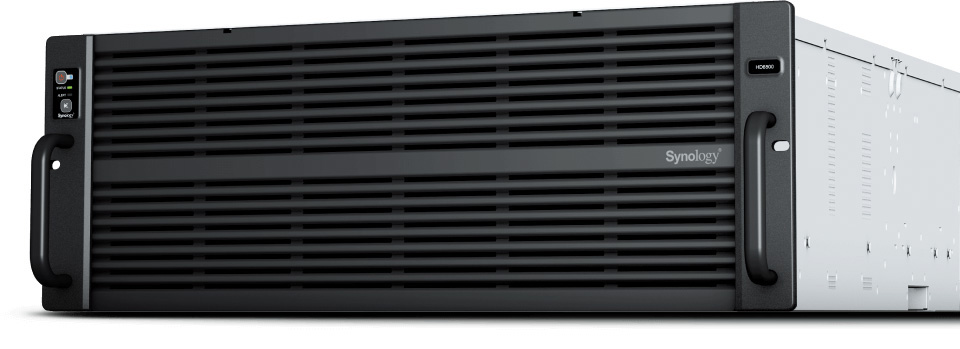
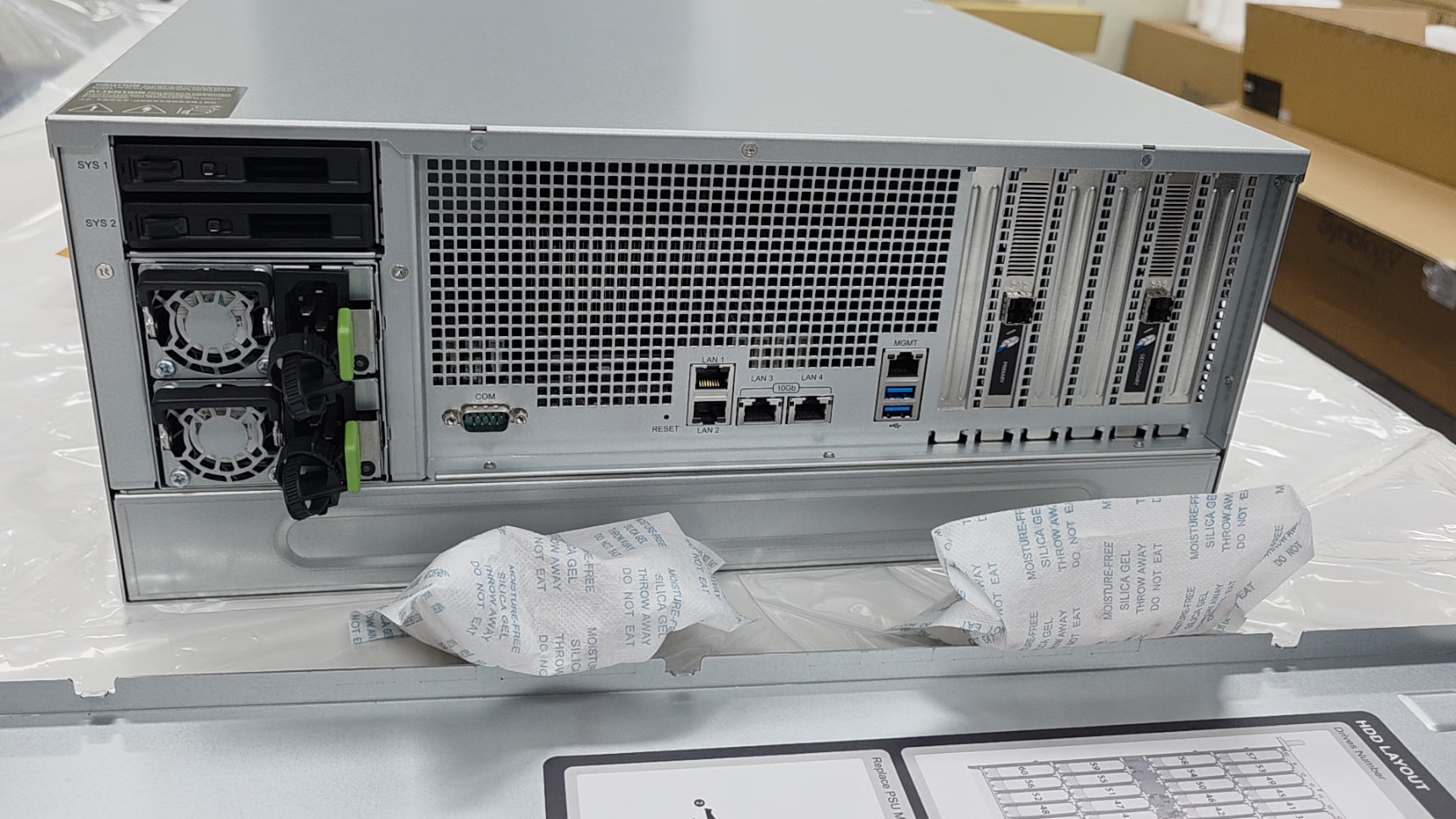
이번 구축 제품인 HD6500은 대용량 데이터를 안정적으로 저장하고 관리해야 하는 기업 환경을 위해 설계된 고밀도 NAS 서버입니다. 4U 랙마운트 인클로저에 60개의 드라이브 베이를 탑재하고 있으며 전체 시스템 백업, 영상 후반 작업, 대규모 영상 보안 배포 등 고용량 스토리지가 필요한 환경에 적합한 솔루션이에요.
하드웨어 구성을 살펴보면, 듀얼 Intel Xeon Silver 4210R 프로세서(10코어, 2.40GHz 기반)와 DDR4 ECC RAM을 탑재하고 있으며 메모리는 최대 512GB까지 확장이 가능합니다. ECC 메모리는 데이터 전송 중 발생할 수 있는 메모리 오류를 자동으로 감지하고 수정해 주는 기능인데요. 기업 환경에서 데이터 무결성을 지키는 데 중요한 역할을 합니다.
성능 측면에서는 순차 읽기 6,688MB/s 이상, 순차 쓰기 6,662MB/s 이상의 처리 속도를 제공하여 대용량 워크로드에서도 안정적인 성능을 유지합니다. 대용량 파일을 자주 다루는 환경이라면 이 수치가 얼마나 중요한지 체감하실 수 있을 거예요.
네트워크 연결 구성도 유연합니다. 기본적으로 10GbE RJ-45 포트 2개, 기가비트 이더넷 포트 3개를 갖추고 있으며 25GbE SFP28이나 Fibre Channel 옵션 추가도 가능해서 비즈니스 규모와 수요에 맞게 확장할 수 있습니다.
재해 복구나 다중 거점 운영이 필요한 환경도 지원합니다. Synology Hybrid Share 기능을 통해 HD6500의 데이터를 다른 사이트의 Synology 시스템과 안전하게 동기화할 수 있고 자주 사용하는 파일은 로컬 나스에 캐싱 되어 LAN 속도로 빠르게 접근할 수 있습니다. 본사와 지사가 나뉘어 있는 기업이라면 특히 유용하게 활용할 수 있는 기능이에요.
운영 소프트웨어인 DSM(DiskStation Manager)도 빠뜨릴 수 없습니다. 비즈니스 파일 서버, 원격 관리, 백업 기능을 포괄적으로 제공해요. Synology Drive와 Hybrid Share를 통해 다중 플랫폼 파일 접근, 동기화, 협업 환경도 구성할 수 있고 SMB 프로토콜을 통해 여러 Synology 시스템을 가상으로 묶어 통합 파일 포털로 운영하는 것도 가능합니다.
RX6025sas 확장 유닛, 왜 같이 사용하나요? - 드라이브 베이 늘리기

이번 고객사에서는 HD6500 본체 1대에 RX6025sas 확장 유닛 2대를 함께 연결했습니다. 확장 유닛은 쉽게 말해 드라이브를 추가로 꽂을 수 있는 전용 슬롯 박스인데요. 초기부터 대용량으로 설계할 때 함께 도입하는 경우가 많습니다.
HD6500 본체만으로도 섀시당 최대 960TB를 지원하지만 RX6025sas 확장 유닛을 최대 4대까지 연결하면 4PB 이상의 저장 공간을 확보할 수 있습니다. 이번 고객사는 유닛 2개를 추가했으니, 본체 포함 총 180개 드라이브 베이를 활용할 수 있는 구성이 된 셈이에요.
용량만 늘어나는 게 아닙니다. SAS 멀티패스 지원을 통해 일반 성능 대비 최대 2배까지 데이터 처리 속도가 향상되며 이중 경로 연결로 드라이브 오류 상황에서도 서비스 연속성을 유지할 수 있습니다.
운영 중 확장이 필요한 경우도 걱정 없어요. 온라인 스토리지 확장 기능을 통해 서비스 중단 없이 새 볼륨을 추가하거나 RAID 볼륨을 확장할 수 있으며 RX6025sas는 Synology의 보증이 적용되어 장기적인 운영 안정성도 보장됩니다.
Synology NAS, HD6500 구축 과정
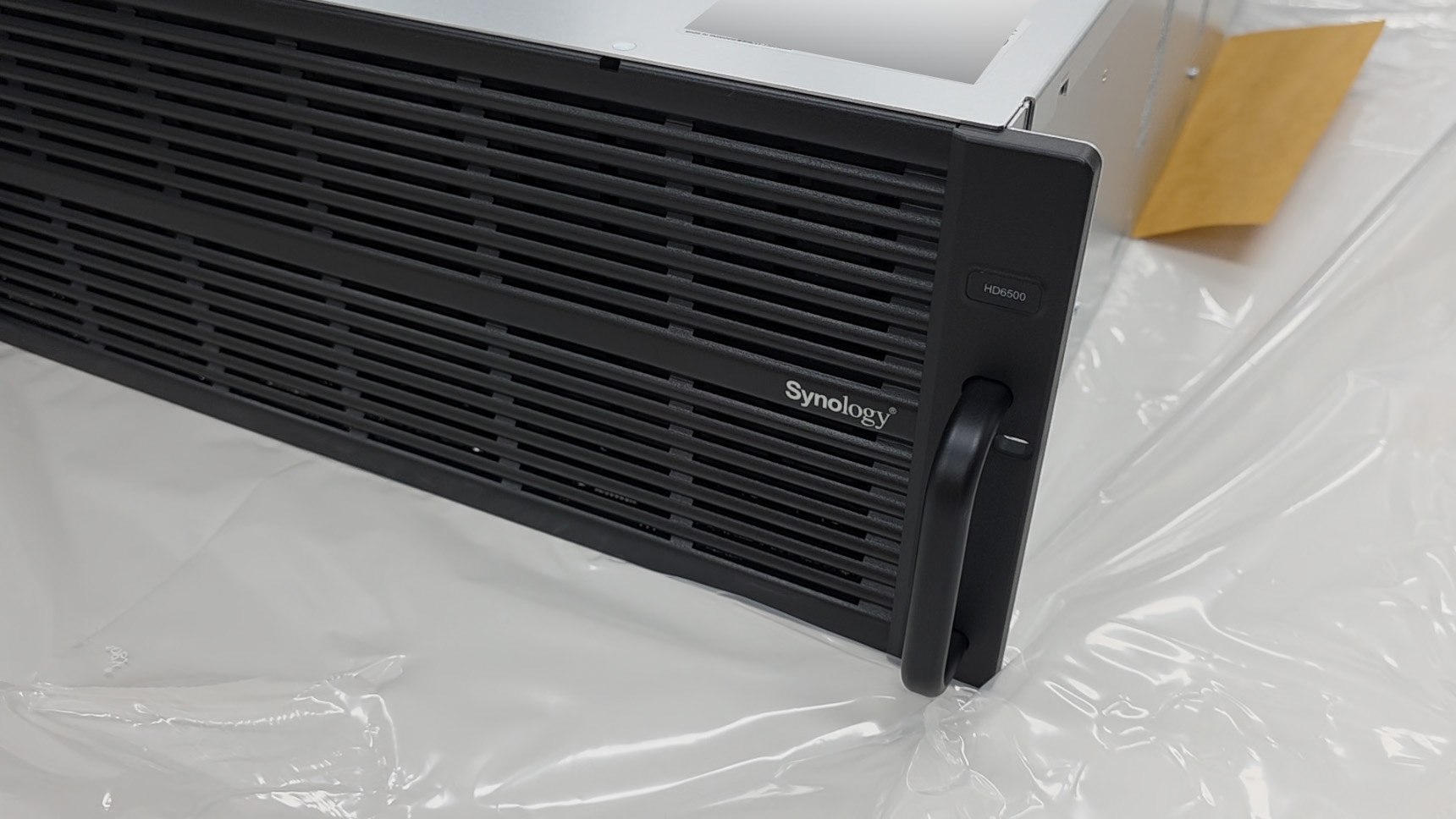
HD6500은 4U 사이즈의 묵직한 장비라 랙에 올리는 것부터 신경을 써야 합니다. 슬라이딩 레일 키트를 랙에 먼저 고정하고, 본체를 단단히 밀어 넣은 뒤 나사로 고정합니다. RX6025sas 확장 유닛 2대도 같은 방식으로 순서에 맞게 랙에 장착했어요.
물리 설치가 끝나면 케이블 연결 작업이 시작됩니다. SAS 케이블로 HD6500 본체와 RX2025sas 확장 유닛 2대를 각각 연결하고 10GbE 네트워크 케이블과 이중화 전원 케이블까지 정리하며 배선 작업을 마무리했어요. 케이블 정리는 단순히 보기 좋다고 하는 게 아니라 이후 유지 보수나 오류 대응 시 빠르게 확인할 수 있도록 하는 중요한 작업입니다.
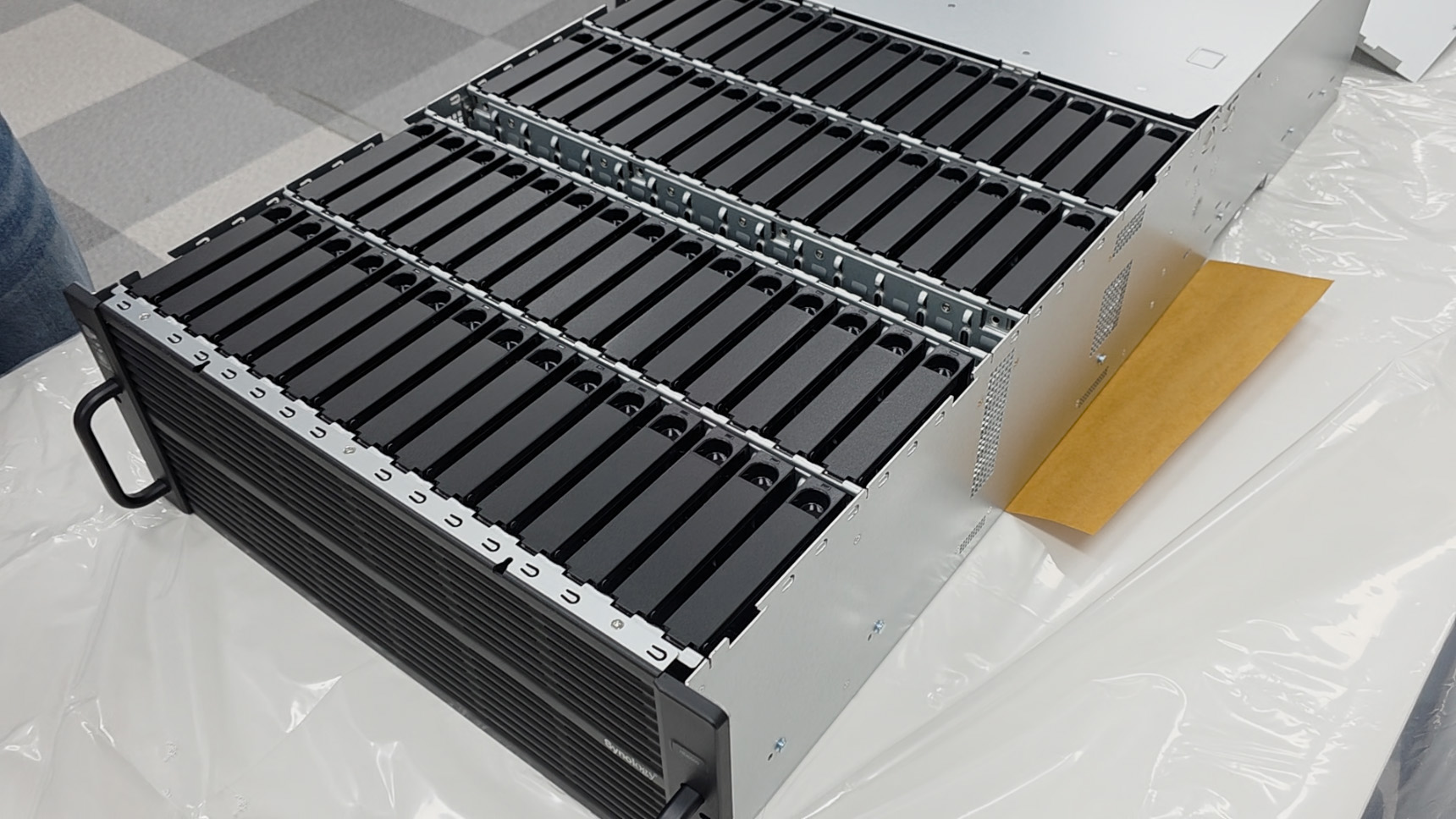
하드웨어 연결이 완료되면 DSM 초기 설정으로 넘어갑니다. 웹 브라우저를 통해 DSM에 접속한 뒤, 드라이브 인식 확인, 스토리지 폼 구성, RAID 설정, 볼륨 생성 순서로 진행했습니다. RAID 구성은 데이터 보호 수준과 성능, 용량 효율을 함께 고려해서 고객사 환경에 맞게 결정했어요.
다음은 네트워크 설정인데 IP 주소, DNS, 게이트웨이를 고객사 네트워크 환경에 맞게 설정하고 Active Directory 연동을 통해 기존 사내 계정 체계와 연결했습니다. 이렇게 하면 사용자들이 별도의 나스 전용 계정 없이도 기존 사내 계정으로 바로 접근할 수 있어서 편리합니다.
마지막으로 공유 폴더 생성과 접근 권한 설정까지 마친 뒤 실제 파일 입출력 테스트와 네트워크 전송 속도 확인을 통해 정상 작동 여부를 검증했어요. 모든 확인이 끝난 뒤에는 고객사 담당자분께 기본적인 관리 방법과 주의할 점을 안내해 드리고 구축을 마무리했습니다.
기업 NAS 문의는 코아아이티
지금까지 기업용 NAS와 일반 NAS의 차이, 시놀로지 HD6500 구축 사례에 대해 알아봤습니다.
NAS 구축에 대해 보다 더 자세한 내용이 알고 싶으시다면 메일이나 전화를 통해 말씀 주세요.
친절하고 상세하게 답변드리도록 하겠습니다.
IT의 모든 것, 코아아이티

'코아아이티 솔루션' 카테고리의 다른 글
| 시놀로지 나스(NAS) 서버, 서울 사이버대학교 구축/설치 사례 (0) | 2026.06.04 |
|---|---|
| 시놀로지 나스(NAs) 서버, 대전 종합 학원 구축/설치 사례 (1) | 2026.06.02 |
| 시놀로지 NAS 서버 RS2423RP+II, 서울 제조업체 구축/설치 사례 (1) | 2026.05.21 |
| 정보통신설비 유지 보수 관리자 선임, 법으로 의무화! 대행 업체는 여기로 (0) | 2026.05.12 |
| 시놀로지 NAS 서버 DS1825+, 분당구 디자인 회사 구축 사례 (0) | 2026.05.07 |


